Как проверить договор в Парафе: от загрузки до протокола
Пошаговый гайд: загружаем договор с приложениями, дожидаемся проверки, читаем вердикт и замечания, сверяем расхождения и выгружаем готовый протокол разногласий в Word.
Этот гайд проведёт вас через полный путь проверки договора в Парафе — от загрузки файлов до готового протокола разногласий. Весь маршрут занимает несколько минут работы человека: система берёт на себя механику, а решения остаются за юристом.
Шаг 1. Загрузите договор и приложения
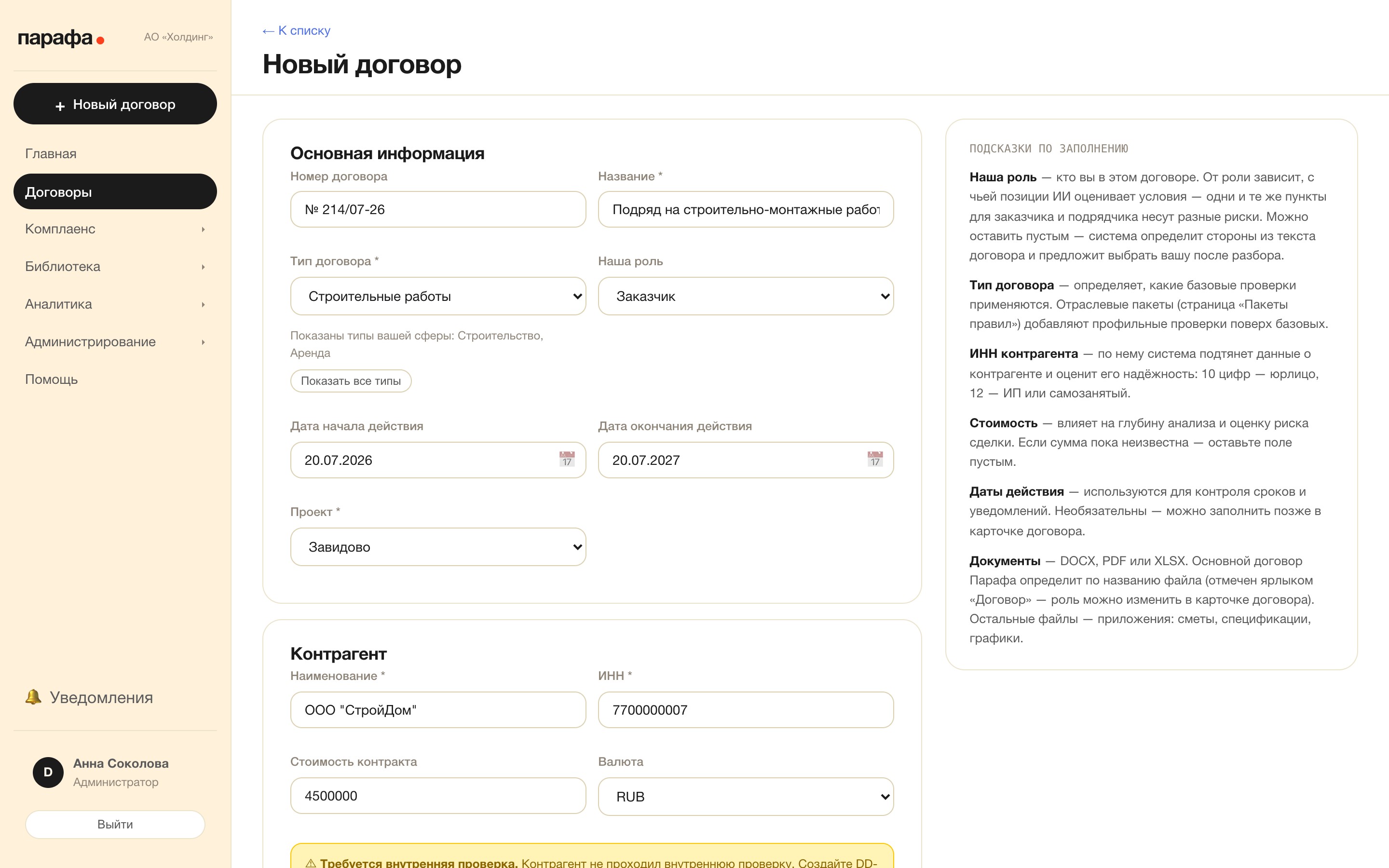
Нажмите «Новый договор», укажите номер, тип и вашу роль в сделке (Заказчик, Подрядчик, Покупатель, Арендатор и т.д.) — от роли зависит, какие риски система считает вашими. Затем загрузите файлы: основной договор и все приложения одним пакетом. Принимаются DOCX, PDF (в том числе сканы — распознаются автоматически) и XLSX для смет и спецификаций.
Шаг 2. Дождитесь результатов проверки
Парафа проверяет договор в два шага. Первый — быстрая проверка комплектности (около четырёх минут): система распознаёт текст, определяет тип договора и стороны, строит чек-лист приложений и выдаёт предварительные замечания. Второй — полный разбор (15–30 минут): проверки по вашей отрасли, сверка с приложениями и оценка каждого пункта, причём спорные срабатывания система перепроверяет сама.
Шаг 3. Прочитайте вердикт и обзор
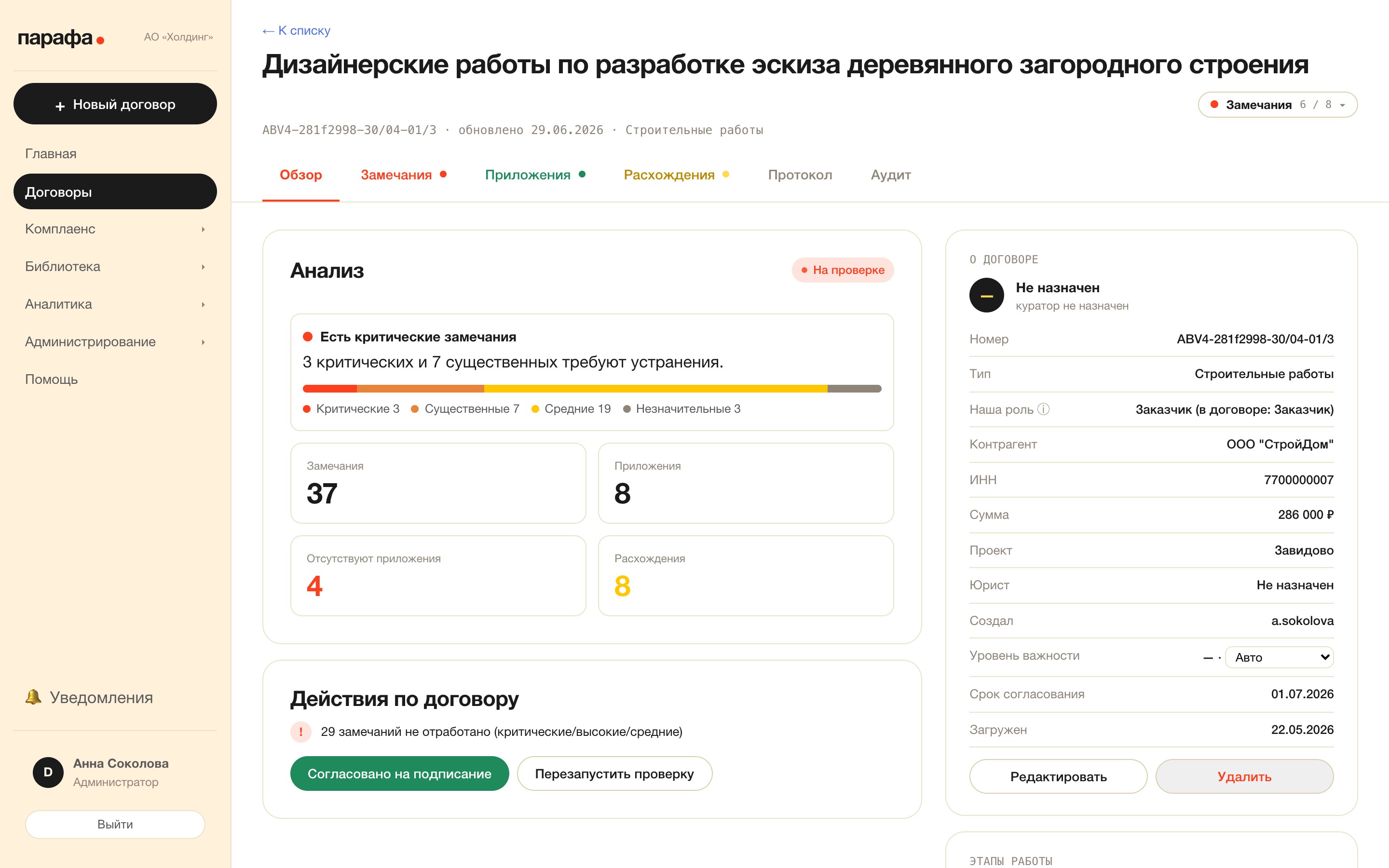
На вкладке «Обзор» договор получает вердикт: что нашли и что мешает подписать — например, «Есть критические замечания» или «Существенных замечаний не выявлено». Рядом — состав по значимости: сколько всего замечаний, сколько критических и высоких, сколько расхождений и готов ли договор к согласованию.
Шаг 4. Разберите замечания
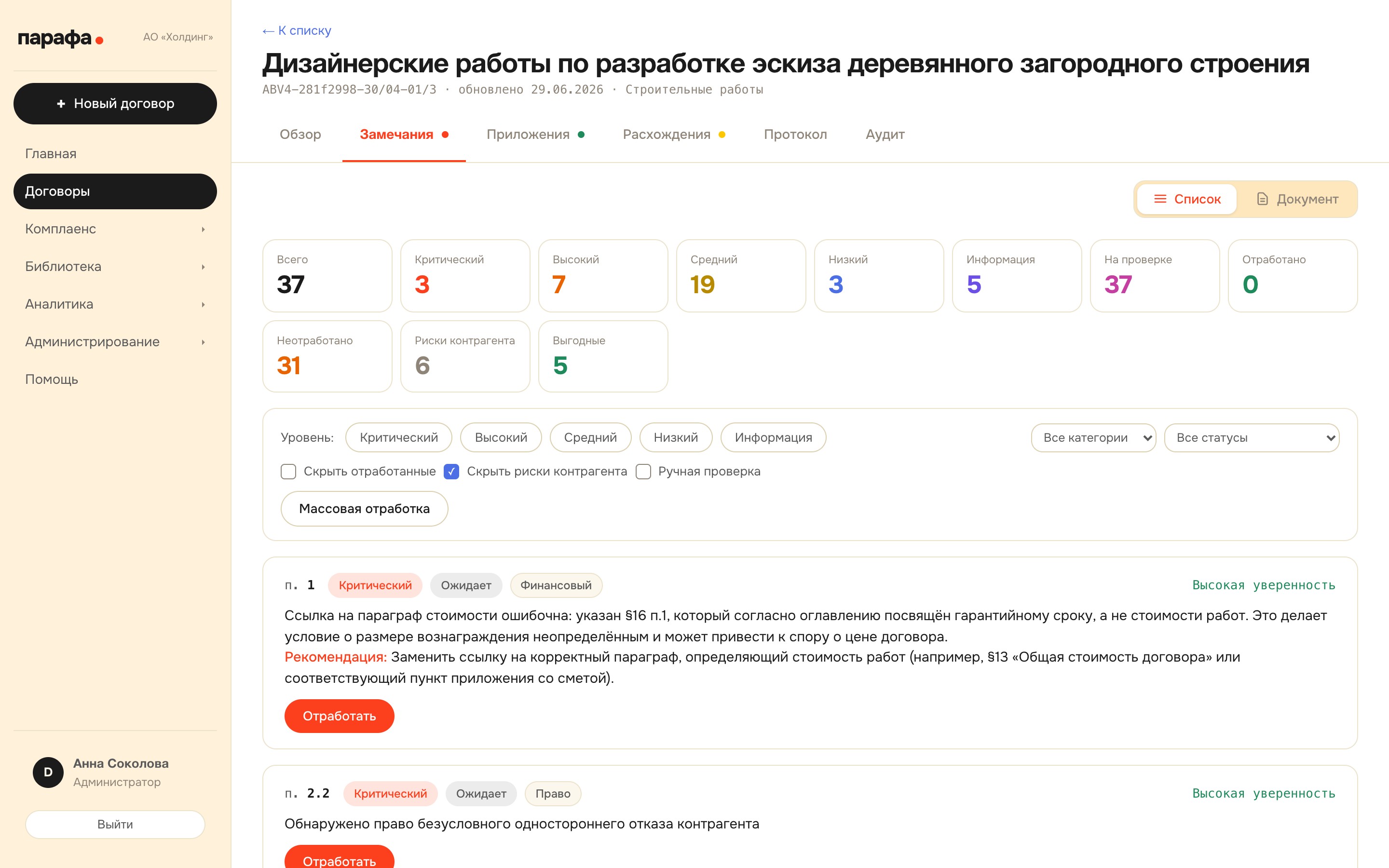
На вкладке «Замечания» находки сгруппированы по уровню риска и категории. По каждой видно пункт договора, суть проблемы, уровень уверенности и рекомендуемую формулировку. Замечания можно смотреть списком или прямо в тексте договора — подробнее об этом в отдельном гайде по работе с замечаниями.
Шаг 5. Сверьте расхождения
Вкладка «Расхождения» сопоставляет числа между телом договора и приложениями: суммы, даты, номера, НДС, аванс, гарантию. Именно здесь всплывают нестыковки вроде «цена договора против итога сметы», которые ручная проверка пропускает чаще всего.
Шаг 6. Выгрузите протокол разногласий
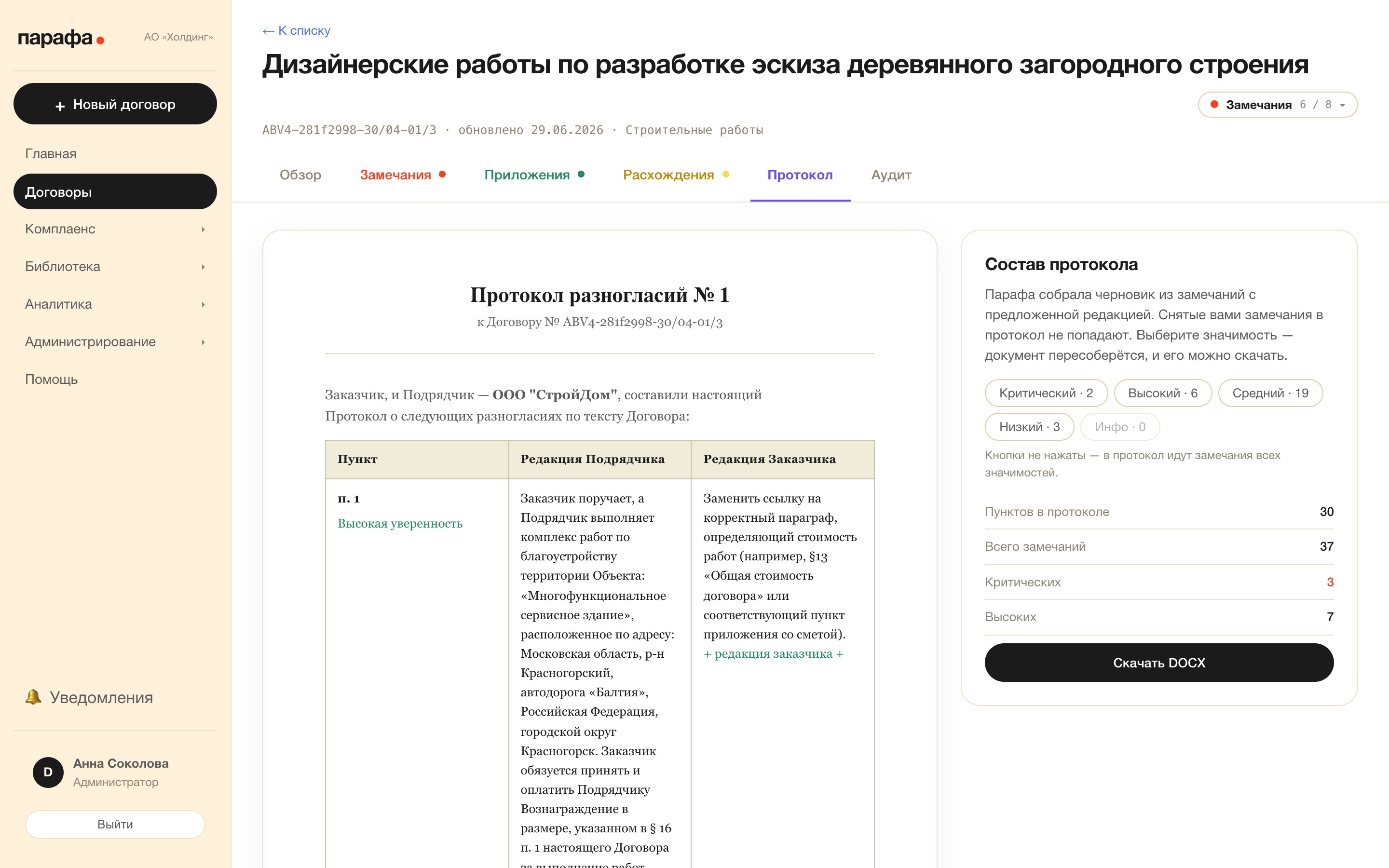
Когда замечания отработаны, вкладка «Протокол» собирает их в готовый документ Word: таблица из трёх колонок — пункт, редакция контрагента, ваша редакция. Кнопка «Скачать DOCX» выгружает протокол, готовый к отправке контрагенту. Перейти к финальному статусу «Согласовано на подписание» можно только когда закрыты критические замечания и денежные расхождения — система не даст подписать договор с незакрытым критическим риском.
Парафа не подписывает и не согласовывает за юриста — она готовит черновик и обосновывает каждое замечание. Решение принимает человек.
Попробуйте пройти весь маршрут на одном реальном договоре с приложениями — от загрузки до выгрузки протокола. Это самый быстрый способ понять, сколько рутины Парафа снимает с юриста. Дальше замечания отрабатываются в двух режимах — это разобрано в статье работа с замечаниями; как выглядит итоговый документ, показано в статье как составить протокол разногласий. Лимиты — на странице тарифов.